Want to transfer data from Access query results to DBF table?
Try Withdata DBCopier, a Access to DBF converter for Windows, Mac, and Linux, Copy Access query to DBF, Easy and Fast.
- Can run in GUI mode, Step by Step, just a few mouse clicks.
- Can run in Command line, for Scheduled Tasks and Streams.
- Support Windows, Linux, and macOS.

Transfer data from Access query To DBF table
Login to Access and DBF -> Enter source Access query -> Set target DBF table -> Copy Access query data to DBF table
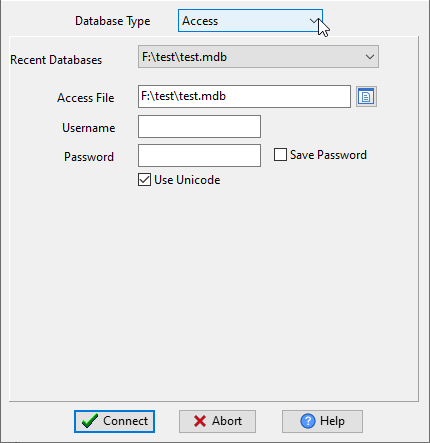
Choose source Access database and logon.
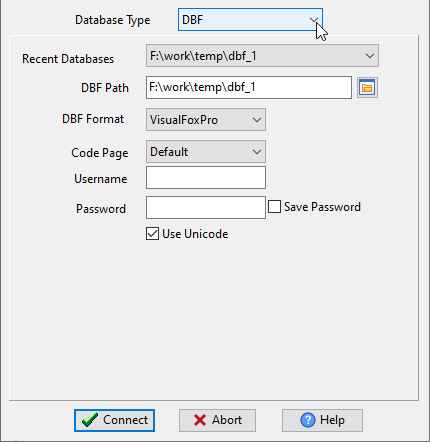
Choose target DBF database and logon.
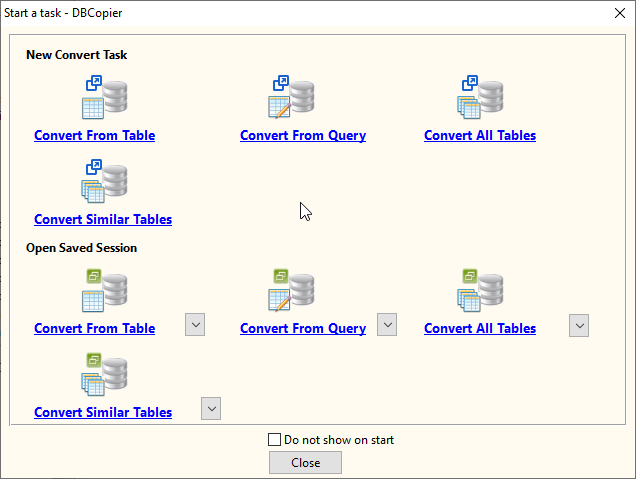
Click “Convert From Query” at task dialog.
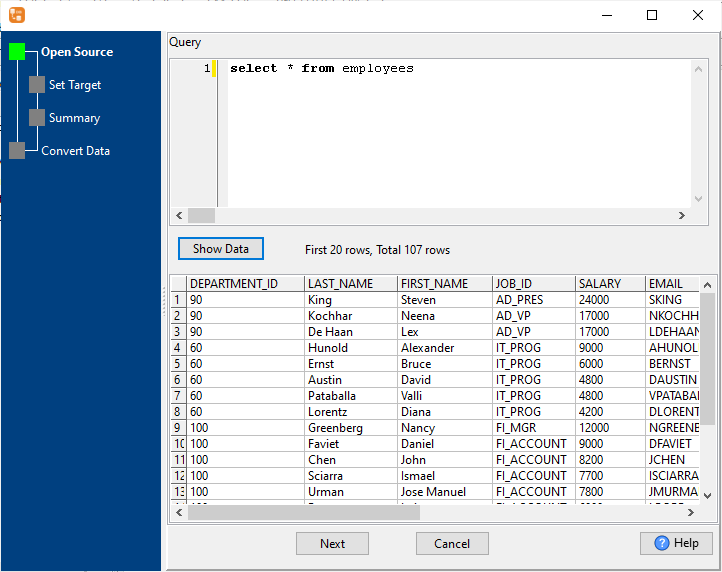
then show the wizard.
1. Set a Access query.
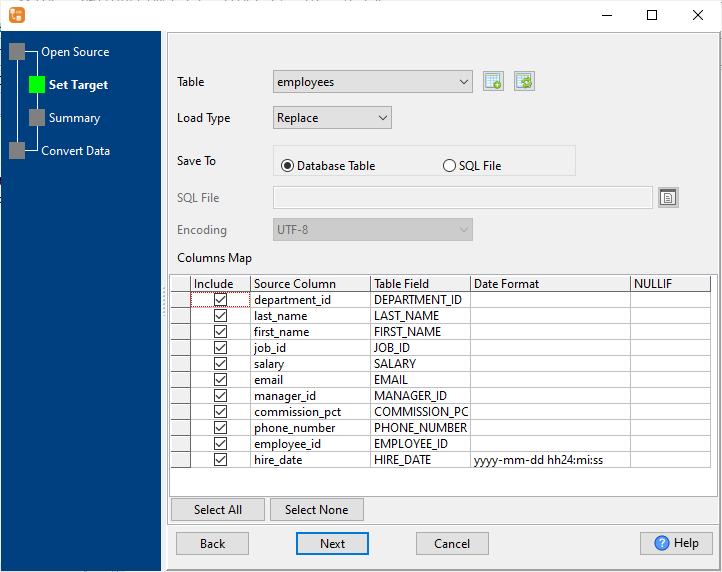
2. Select a destination DBF table and config fields.
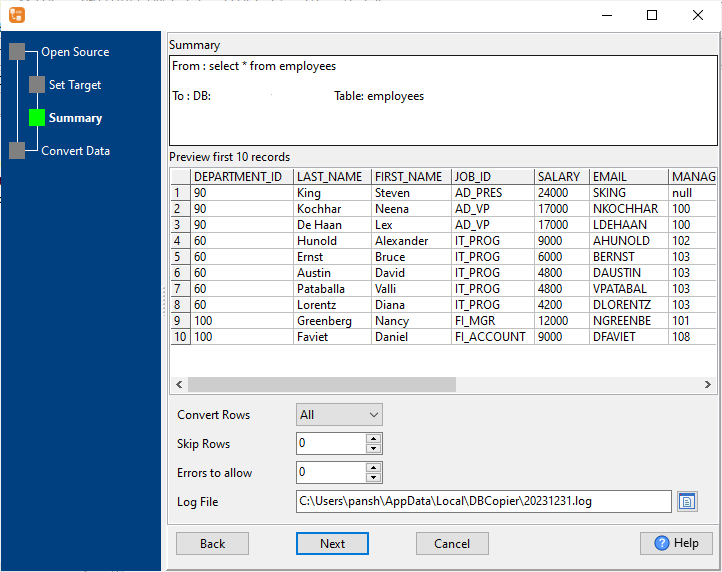
3. Preview data.
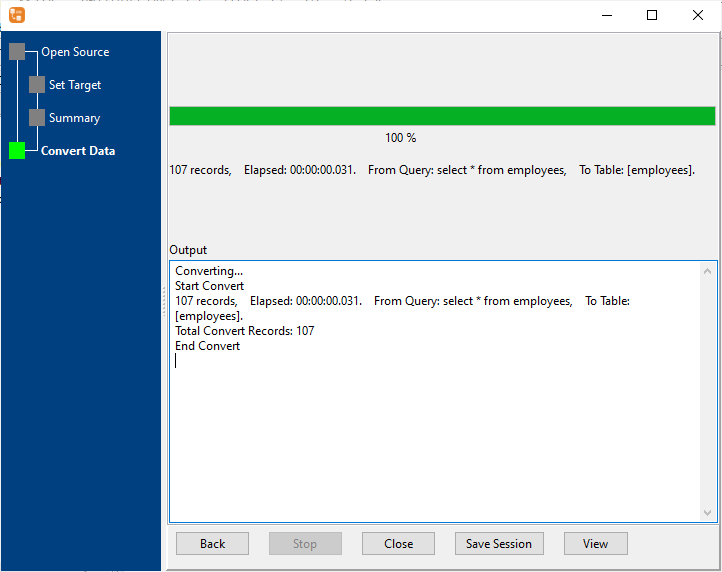
4. Transfer data from Access query result to DBF table.
More about Access to DBF converter
Download Withdata DBCopier
See also:
- Copy Access table data to DBF
- Merge multiple similar Access tables to 1 DBF table
- Batch copy Access tables to DBF