Looking for a reliable way to import PDF to SQL Server VARBINARY, insert PDF into SQL Server VARBINARY column, or upload PDF file to SQL Server VARBINARY? Withdata DBBlobEditor is a professional tool to easily load PDF documents into SQL Server VARBINARY columns without complex SQL coding, supporting batch operations on Windows, macOS and Linux.
How to Import PDF to SQL Server VARBINARY and Upload PDF File to SQL Server VARBINARY
Whether you need to import PDF to SQL Server VARBINARY for a single file or batch insert PDF into SQL Server VARBINARY table for multiple documents, Withdata DBBlobEditor provides a user-friendly GUI to complete the process quickly. Below is the step-by-step guide:
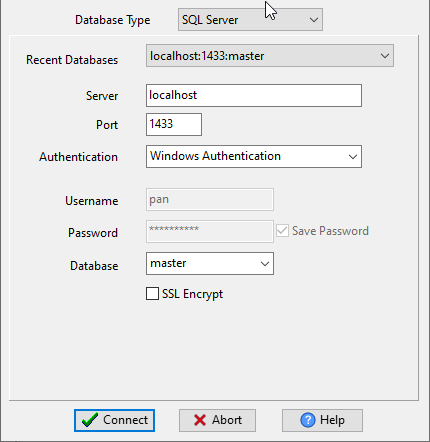
Step 1: Connect to Your SQL Server Database
Launch Withdata DBBlobEditor and enter your SQL Server database credentials to establish a connection. This is the first step before you can import PDF to SQL Server VARBINARY or insert PDF into SQL Server VARBINARY column.
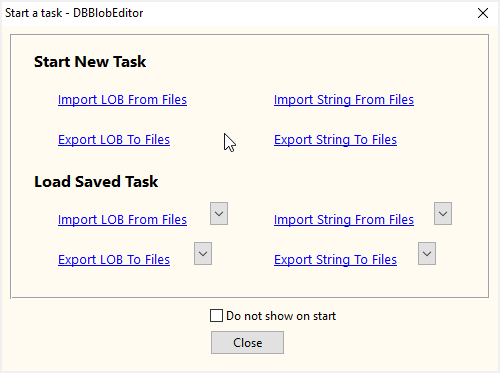
Step 2: Create a New Import Task
After successful connection, click “Start New Task – Import LOB From Files” to create a new task.
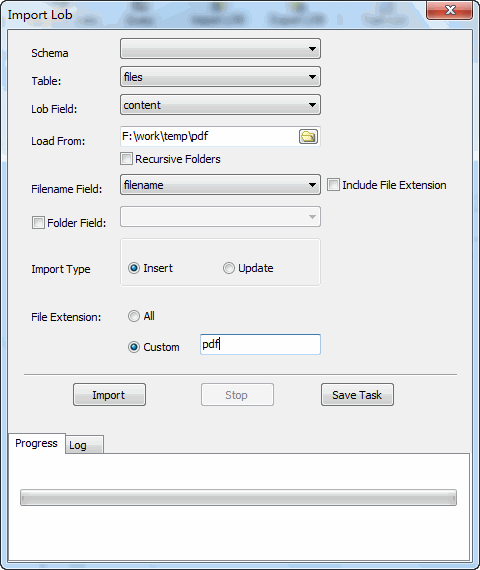
Step 3: Configure PDF Import Settings
Choose the SQL Server table and VARBINARY column where you want to upload PDF file to SQL Server VARBINARY.
Select the local PDF folder (files) you want to import.
Choose the import type: select “Insert” to SQL Server VARBINARY insert PDF for new entries, or select “Update” to update PDF data in SQL Server VARBINARY for existing records.
Step 4: Import PDF to SQL Server VARBINARY and Verify
Click “Import” to load PDF into SQL Server VARBINARY column. It’ll batch insert PDF into SQL Server VARBINARY table efficiently.

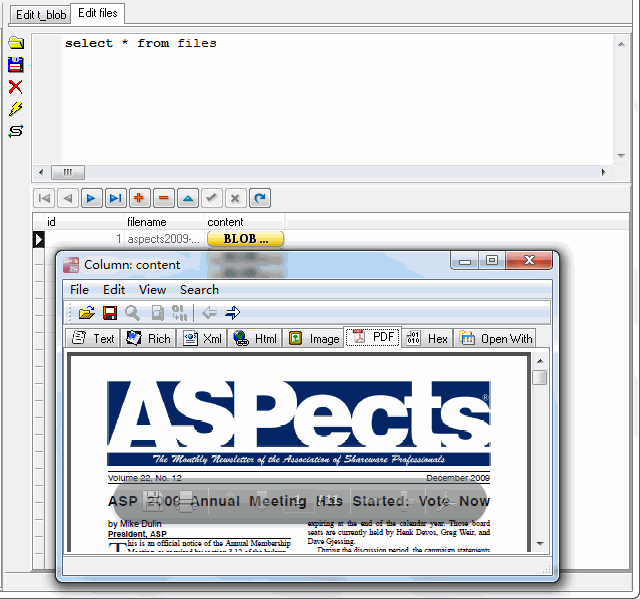
After completion, you can verify the imported PDF content directly in DBBlobEditor to confirm the PDF is successfully inserted into SQL Server VARBINARY column.
Key Features for Importing PDF to SQL Server VARBINARY
- Batch insert PDF into SQL Server VARBINARY table to save time on bulk import operations
- Retain original PDF format when you import PDF to SQL Server VARBINARY or upload PDF file to SQL Server VARBINARY
- Support both insert and update modes for SQL Server VARBINARY PDF import
- Cross-platform (Windows, macOS, Linux) to load PDF file into SQL Server VARBINARY column anywhere
- No SQL coding required to import PDF to SQL Server VARBINARY or insert PDF into SQL Server VARBINARY column
Withdata DBBlobEditor is the best solution to import PDF to SQL Server VARBINARY, insert PDF into SQL Server VARBINARY column, and upload PDF file to SQL Server VARBINARY. It simplifies the process to batch insert PDF into SQL Server VARBINARY table and load PDF file into SQL Server VARBINARY column, making SQL Server VARBINARY PDF management efficient and error-free.
Download Withdata DBBlobEditor