ExcelDataTransformer - Transform Excel Data »
Download ExcelDataTransformer Free Trial » Buy ExcelDataTransformer Now »
How to execute command line and scheduled for transforming Excel data
When you save session
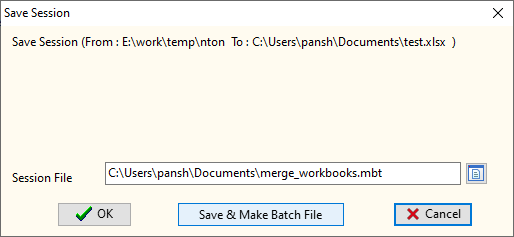
Click "Save & Make Batch File"
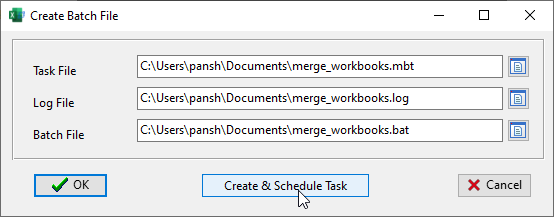
Click "OK", you'll get batch file created.
.bat file for Windows command line, or .sh file for Linux / macOS.
And you can run it in command line.
In Windows:
C:
cd "C:\Users\pan\AppData\Local\Programs\ExcelDataTransformer\"
ExcelDataTransformer session="C:\Users\pansh\Documents\merge_workbooks.mbt" logfile="C:\Users\pansh\Documents\merge_workbooks.log"
In Linux:
/usr/share/ExcelDataTransformer/ExcelDataTransformerCmd session="/home/pansh/Documents/merge_workbooks.mbt" logfile="/home/pansh/Documents/merge_workbooks.log"
In macOS:
/Applications/ExcelDataTransformer.app/Contents/MacOS/ExcelDataTransformer session="/Users/pansh/Documents/merge_workbooks.mbt" logfile="/Users/pansh/Documents/merge_workbooks.log"
Or click "Create & Schedule Task" (this only for Windows now, Linux/macOS can use Crontab), you can run this batch file at a specific time and/or at a certain time every day. See this for detail: Schedule Task.