Want to import data from multiple Excel files to a single Access table?
Try Withdata FileToDB, a desktop Excel to Access converter for Windows, MacOS, and Linux, Convert Excel to Access, Easy and Fast.
- Can run in GUI mode, Step by Step, just a few mouse clicks.
- Can run in Command line, for Scheduled Tasks and Streams.
- Import Excel to Access locally and privately, avoid uploading Excel file(s) to online services.
- Support Windows, Linux, and macOS.

Import data from multiple Excel files to a single Access table
Login to Access -> Choose Excel files -> Set Access table -> Import multiple Excel files to Access
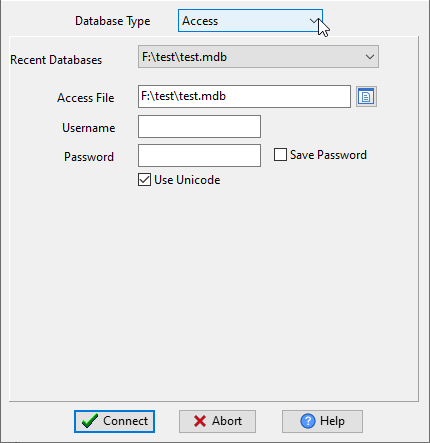
Choose Access and logon.
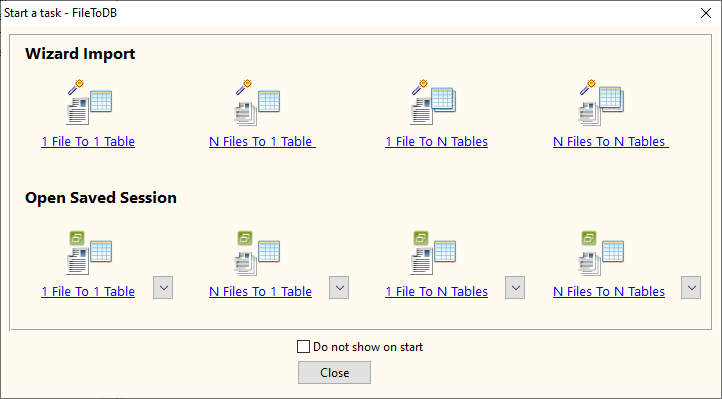
Click “Wizard – N Files To 1 Table” at task dialog.
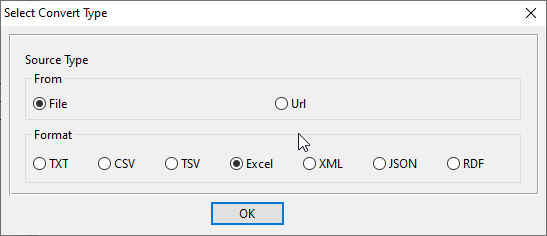
Select the “Excel” file type.
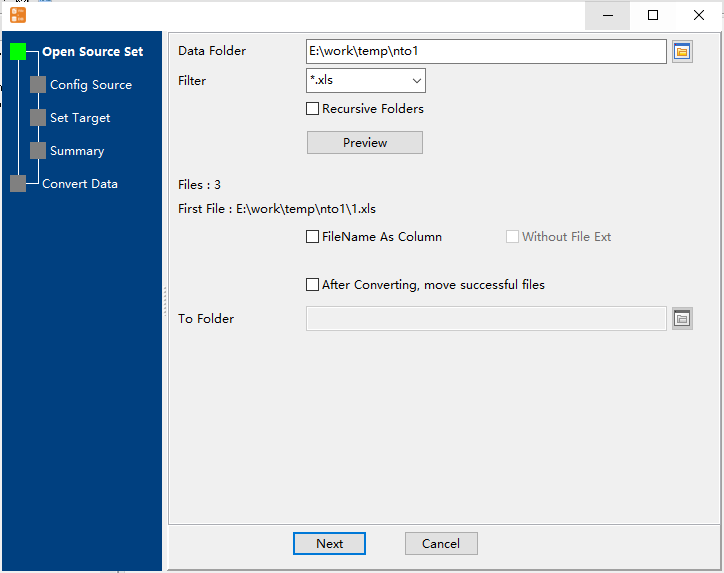
then show the wizard.
1. Select a folder that constains Excel files.
2. Config first EXCEL file importing options.
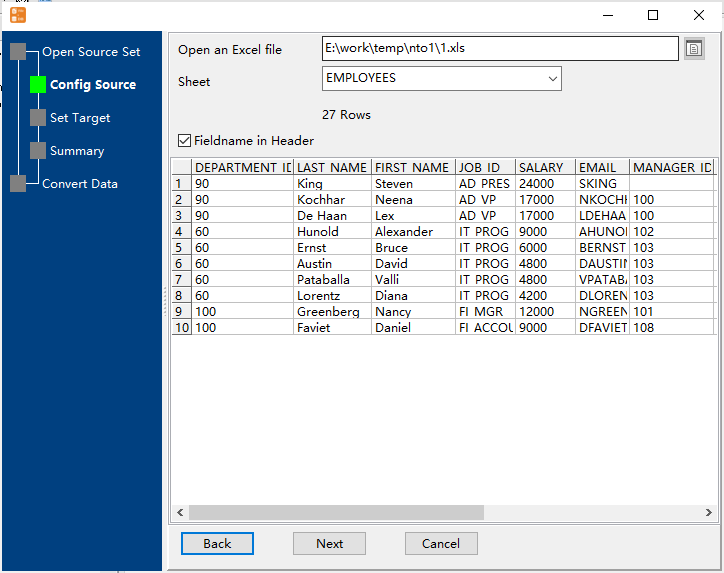
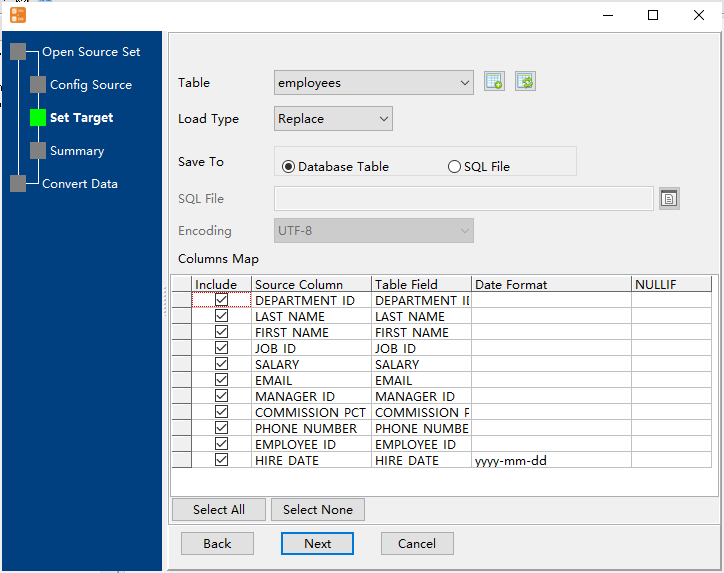
3. Select a Access table and config fields.
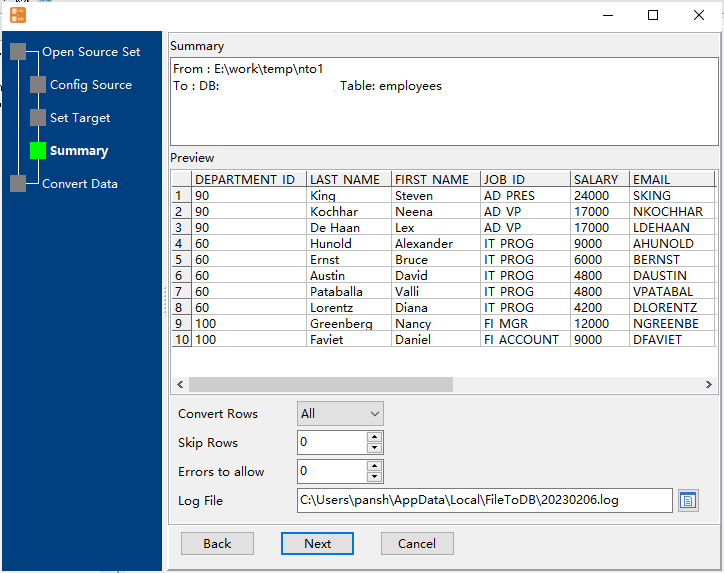
4. Preview data will be in Access table.
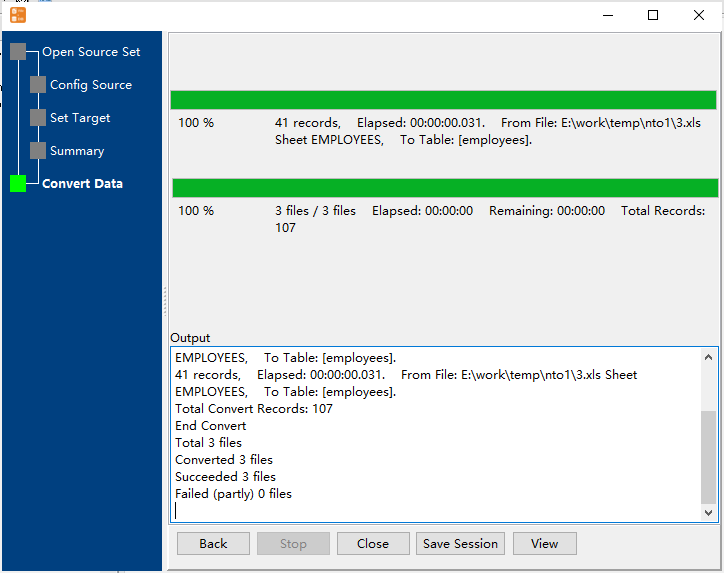
5. Import multiple Excel files to a single Access table.
View imported data in Access table
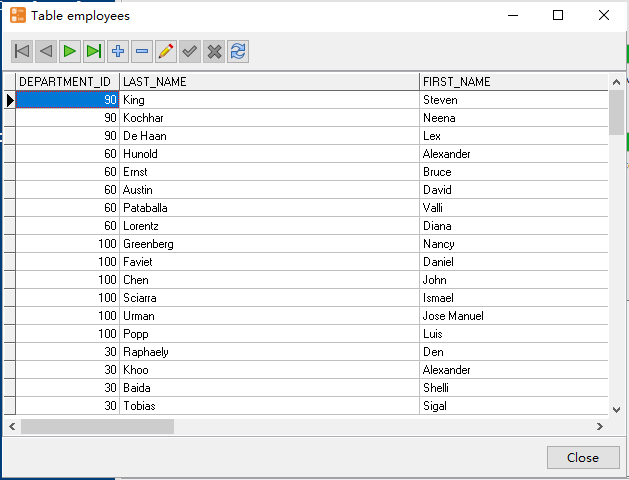
More about Excel to Access converter
Download Withdata FileToDB
See also:
EXCEL → Access reference
Type mapping
| Value kind | in EXCEL | in Access |
|---|---|---|
| Int | 1234 (a real numeric cell) | Long Integer |
| Bigint | 9007199254740993 (exact only while the cell stays text) | Long Integer |
| Decimal | 1234.56 (numeric cell, format controls the displayed decimals) | Decimal |
| Float | 1.234E+10 (numeric cell) | Double |
| Text | text cell; leading zeros survive only if the column is text | Text(n) |
| Long text | text cell; wraps inside the cell rather than the row | Long Text |
| Date | a serial number plus a date cell format | Date/Time |
| Datetime | a serial number plus a date-time cell format | Date/Time |
| Binary | not representable as data | OLE Object |
| Boolean | TRUE / FALSE (a real boolean cell) | Yes/No |
| JSON | a text cell; the quotes are part of the value | Long Text |
Dialect differences
EXCEL is a file format and Access is a database server, so the target has to be told the types the file never carried - the rows below are where the two sides diverge.
| Property | in EXCEL | in Access |
|---|---|---|
| port | — | (file-based) |
| identifiers | Not applicable; a cell holds exactly one value | [square brackets] |
| row limit | — | SELECT TOP n |
| dates | Stored as a serial number; only the cell format makes it lo... | Date/Time |
| long text | — | MEMO |
| binary | Only as text or an embedded object, not as a data column | OLE Object |
| separator | Cells, not delimiters | — |
| encoding | UTF-8 internally, declared in the package | — |
| typing | Real cell types: text, number, date, boolean, error | — |
| shape | Multiple sheets, each a flat grid | Tables of rows and columns |
| ceiling | 1,048,576 rows x 16,384 columns per sheet; 255 sheets per w... | — |
Convert your data online, free
Free in-browser converters for CSV, Excel, JSON, XML and SQL: Withdata Online Data Conversion. Large files, batch conversion or scheduling? See the offline desktop apps, or browse all data conversion tools.